Mengajukan asesmen kompetensi
Anda bisa mengisi bertahap. Simpan draf kapan saja dan lanjutkan dari perangkat mana pun.
Daftar asesmen baru
Buka halaman pendaftaran. Pilih asesor lebih dulu, lalu isi nama lengkap dan gelar, NIP/NIPPPK/NKA, kualifikasi, dan buat password (minimal 6 karakter).
Setelah mendaftar, No. Asesmen Anda tampil di layar (contoh format: AKP-2026-0001). Catat nomor ini.
Lengkapi Form 01 · Permohonan
Isi data pribadi, lalu unggah persyaratan pada tabel Persyaratan Asesmen Kompetensi: ijazah sesuai pendidikan Anda, STR dan SIK (wajib). Unggah juga bukti portofolio per unit kompetensi bila ada.
Isi Form 02 · Asesmen mandiri
Buka setiap unit kompetensi dan pilih K atau BK pada setiap kriteria. Bilah kemajuan menunjukkan berapa yang sudah dinilai.
Ajukan ke asesor
Tekan Ajukan ke asesor. Sistem memeriksa kelengkapan lebih dulu. Jika ada yang kurang, sistem menyebutkan bagian mana yang perlu dilengkapi.
Ikuti konsultasi pra asesmen
Asesor menetapkan tanggal, waktu, dan tempat di Form 03. Setelah asesor menekan ACC, jadwal tampil di dasbor Anda dan Form 03 dapat dibuka serta dicetak.
Kerjakan uji tulis (Form 4C)
Setelah asesor membukanya, tekan Mulai mengerjakan. Ada 25 soal pilihan ganda yang diacak dari bank soal dan mencakup semua unit kompetensi. Jawaban tersimpan otomatis setiap kali Anda memilih. Tekan Kumpulkan jawaban bila selesai. Setelah dikumpulkan, jawaban tidak dapat diubah.
Unggah bukti portofolio (Form 4D)
Setelah asesor membuka Form 4D, unggah satu berkas untuk setiap butir portofolio (PDF/JPG/PNG, maks. 5 MB). Bila bukti lebih dari satu pasien, gabungkan menjadi satu PDF. Unggahan terkunci setelah asesor menyampaikan keputusan.
Ikuti pelaksanaan asesmen
Asesor mengisi Form 3B (ceklist pelaksanaan), Form 4A (observasi tindakan), dan Form 4B (pertanyaan lisan). Tab form ini bertanda gembok sampai asesor memberikan persetujuan. Setelah dibuka, Anda dapat melihat dan mencetaknya.
Terima keputusan (Form 05) dan banding (Form 06)
Hasil tiap metode uji dan keputusan kompeten atau belum kompeten tampil di Form 05 setelah asesor membukanya. Bila tidak puas, isi alasan di Form 06 lalu tekan Ajukan banding. Form 06 tidak wajib dan hanya dapat dikirim satu kali.
Nama, NIP/NIPPPK/NKA, tempat lahir, tanggal lahir, jenis kelamin, pendidikan, status kepegawaian, No. HP/WA, unggahan STR dan SIK, serta penilaian K/BK untuk seluruh kriteria Form 02.
Mengunggah berkas
- Format yang diterima: PDF, JPG, atau PNG. Ukuran maksimal 5 MB per berkas.
- Satu kolom berisi satu berkas. Jika satu dokumen terdiri dari beberapa halaman, gabungkan menjadi satu PDF.
- Berkas langsung tersimpan begitu selesai diunggah. Anda tidak perlu menekan Simpan draf untuk berkas.
- Untuk mengganti berkas, tekan Ganti. Berkas lama otomatis terhapus.
Valid (sesuai unit yang diases), asli (milik Anda sendiri), terkini (masih berlaku), dan memadai (cukup untuk membuktikan kompetensi). Pastikan foto atau pindaian terbaca jelas dan tidak terpotong.
Mengisi asesmen mandiri
Form 02 berisi daftar kriteria unjuk kerja (KUK) per unit kompetensi. Untuk PK I terdapat 202 kriteria.
- Pelajari setiap kriteria dan pertanyaannya dengan saksama.
- Pilih K bila Anda sudah mampu melakukannya secara mandiri dan konsisten. Pilih BK bila belum.
- Nilai secara jujur. Asesor akan memvalidasi dengan menanyakan 2–3 pertanyaan kritikal saat konsultasi pra asesmen.
- Simpan draf secara berkala, terutama sebelum menutup browser.
Arti status berkas
| Status | Artinya | Siapa bertindak |
|---|---|---|
| Draf | Anda sedang melengkapi Form 01 dan 02. Isian dapat diubah. | Asesi |
| Menunggu verifikasi | Berkas sudah diajukan. Isian terkunci selama asesor memeriksa. | Asesor |
| Perlu perbaikan | Asesor mengembalikan berkas. Isian terbuka lagi. Perbaiki sesuai catatan lalu ajukan ulang. | Asesi |
| Direkomendasikan | Anda direkomendasikan lanjut ke proses asesmen kompetensi. | — |
| Belum direkomendasikan | Anda belum direkomendasikan lanjut. Baca catatan asesor untuk langkah berikutnya. | — |
Memverifikasi asesi
Masuk dan ganti password awal
Pilih nama Anda di halaman asesor. Pada login pertama, sistem meminta Anda mengganti password awal (minimal 8 karakter).
Buka asesi dari daftar
Daftar diurutkan dengan yang menunggu verifikasi di bagian atas. Asesi berstatus draf belum dapat diverifikasi.
Verifikasi Form 01 dan Form 02
Centang kesesuaian bukti (valid, asli, terkini, memadai) dan verifikasi setiap KUK. Gunakan Verifikasi semua per unit bila sesuai. Tekan Simpan verifikasi.
Jadwalkan konsultasi di Form 03
Isi tanggal, waktu, dan tempat, lalu tekan ACC & buka untuk asesi. Jadwal langsung tampil di dasbor asesi.
Isi perangkat pelaksanaan asesmen
Seluruh perangkat dapat Anda buka kapan saja. Di Form 3B, isi tanggal, waktu, tempat, lalu Ya/Tidak tiap kegiatan. Di Form 4A, centang tindakan yang diobservasi (boleh lebih dari satu), lalu isi ceklistnya. Di Form 4B, tandai kesesuaian jawaban asesi untuk tiap pertanyaan.
Tekan Simpan untuk menyimpan tanpa memperlihatkan ke asesi, atau Simpan & buka untuk asesi bila asesi sudah boleh melihatnya. Persetujuan bisa ditarik lagi dengan Tutup dari asesi.
Buka uji tulis dan portofolio
Di Form 4C, tekan Buka ujian untuk asesi. Sistem mengambil 25 soal acak: 2 per unit, 3 untuk unit 9 (nutrisi, cairan dan elektrolit). Urutan soal dan pilihan jawaban berbeda untuk tiap asesi, dan kunci jawaban tidak pernah dikirim ke asesi. Tekan Perbarui status untuk melihat kemajuan. Setelah dikumpulkan, Anda melihat skor, hasil per unit, dan jawaban asesi per soal. Ulangi dengan soal baru menghapus jawaban dan membuat set soal baru.
Di Form 4D, buka form agar asesi dapat mengunggah bukti, lalu nilai Ya/Tidak tiap butir.
Tetapkan keputusan asesmen (Form 05)
Form 05 terisi otomatis dari hasil 4A–4D. Klik sel untuk menetapkan manual bila perlu (sel manual bertanda m). Isi tanggal, lalu tekan Simpan & buka untuk asesi. Setelah dibuka, unggahan portofolio terkunci dan asesi dapat mengajukan banding (Form 06), yang tampil di tab Form 06 Anda.
Metode Dinyatakan kompeten bila 4A Observasi Minimal 85% langkah tindakan bernilai Ya 4B Lisan Minimal 85% jawaban sesuai 4C Tulis Skor 100: semua soal benar (per unit: semua soal unit itu benar) 4D Portofolio 100% bukti sesuai Keputusan unit Kompeten bila keempat metode kompeten Keputusan akhir Kompeten bila semua unit kompeten Tetapkan rekomendasi berkas
Di tab Keputusan, tulis catatan untuk asesi, lalu pilih Direkomendasikan, Belum direkomendasikan, atau Kembalikan untuk perbaikan.
Membuat akun asesor dan memantau asesmen
Semua pekerjaan admin ada di halaman admin, dengan dua menu: Pemantauan asesi dan Akun asesor.
Masuk ke halaman admin
Buka admin.html dan masuk dengan akun admin. Pada login pertama, password awal admin wajib diganti.
Buat akun asesor
Isi nama lengkap dan gelar serta No. Registrasi asesor. Pilih Buat otomatis agar setiap asesor mendapat password awal yang unik, lalu tekan Buat akun asesor.
Serahkan data akun
Password awal tampil satu kali. Tekan Salin untuk dikirim lewat pesan pribadi, atau Cetak kartu akun untuk diserahkan langsung. Asesor wajib mengganti password saat pertama kali masuk.
Kelola akun bila perlu
Ubah data untuk memperbaiki nama atau No. Registrasi, Reset password bila asesor lupa password, dan Nonaktifkan untuk asesor yang tidak lagi bertugas. Data asesi milik asesor nonaktif tetap tersimpan.
Memantau asesi
- Setiap asesi yang mendaftar langsung muncul di menu Pemantauan asesi, termasuk yang masih draf. Asesi yang mendaftar sejak kunjungan terakhir Anda ditandai Baru.
- Saring berdasarkan status atau asesor, atau cari nama, NIP, dan No. Asesmen. Tekan Muat ulang untuk melihat pendaftar terbaru tanpa keluar halaman.
- Klik baris asesi untuk melihat Form 01, 02, dan 03 serta mencetaknya. Mode ini hanya untuk melihat. Isian tetap diubah oleh asesi dan asesornya.
- Reset password asesi: di halaman detail asesi, tekan Reset password asesi. Sistem membuat password sementara untuk diberikan langsung kepada asesi.
Mencetak form
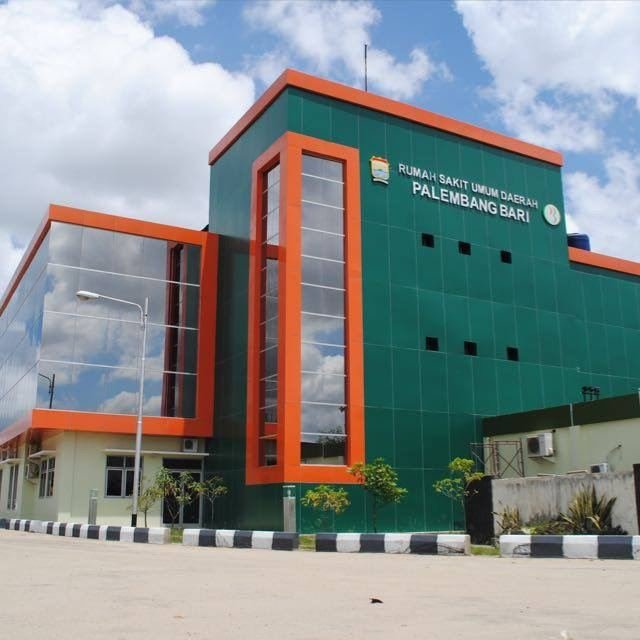
Tekan Cetak form ini pada tab form yang ingin dicetak. Hasil cetak memakai kop RSUD Palembang BARI, kertas A4, dan kolom tanda tangan asesi serta asesor.
Untuk menyimpan sebagai PDF, pilih Simpan sebagai PDF pada jendela cetak browser.
Lupa password dan bantuan
Asesi lupa password
Hubungi admin Komite Keperawatan dengan menyebutkan nama dan NIP/NIPPPK/NKA. Admin akan memberikan password sementara. Setelah masuk, segera ganti lewat tombol Ganti password di bagian atas.
Asesor lupa password
Minta admin mereset password Anda. Admin akan memberikan password baru yang wajib Anda ganti saat masuk.
Lupa No. Asesmen
Masuk memakai NIP/NIPPPK/NKA dengan password yang sama. No. Asesmen tampil di dasbor.
RSUD Palembang BARI. Untuk kendala yang tidak terjawab di panduan ini, hubungi admin Komite Keperawatan pada jam kerja.